
日历订阅
LifeOS Pro 支持多种方式订阅远程日历,让你在 Obsidian 中集中管理所有日程安排。
订阅方式对比
从 CalDAV 账号导入
订阅 iCloud 日程(双向同步)
iCloud 日历支持双向同步:不仅可以在 Obsidian 中查看 iCloud 日历事件,还可以将 Obsidian 中的任务推送到 iCloud 日历,从而在 iOS、Android、macOS、Windows、Linux 等系统平台获得提醒。
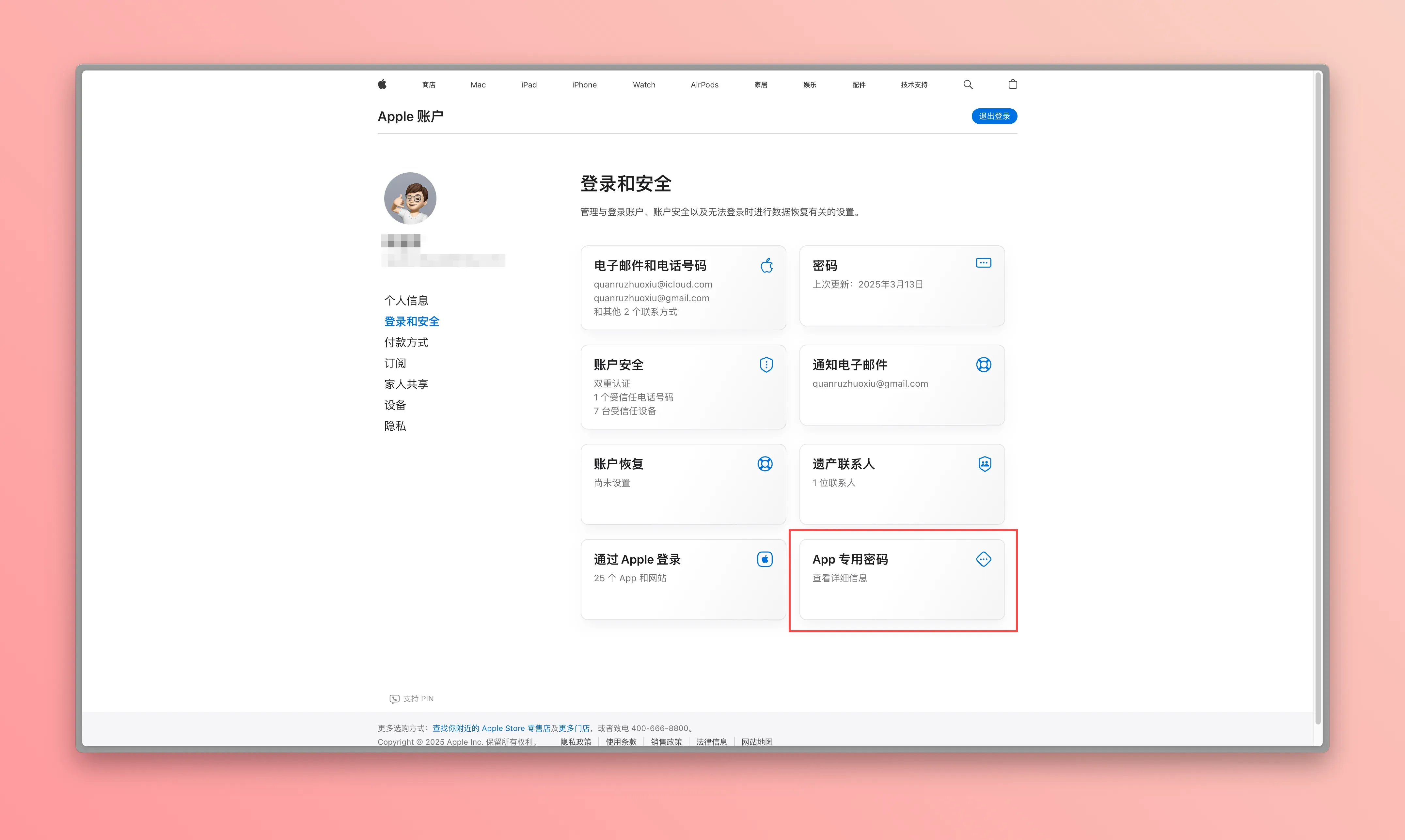
步骤 1:获取 App 专用密码
- 访问 https://icloud.com.cn,登录成功之后打开 https://account.apple.com/account/manage
- 点击生成「App 专用密码」,需先给密码进行命名,例如「日历」
步骤 2:配置 iCloud 日历
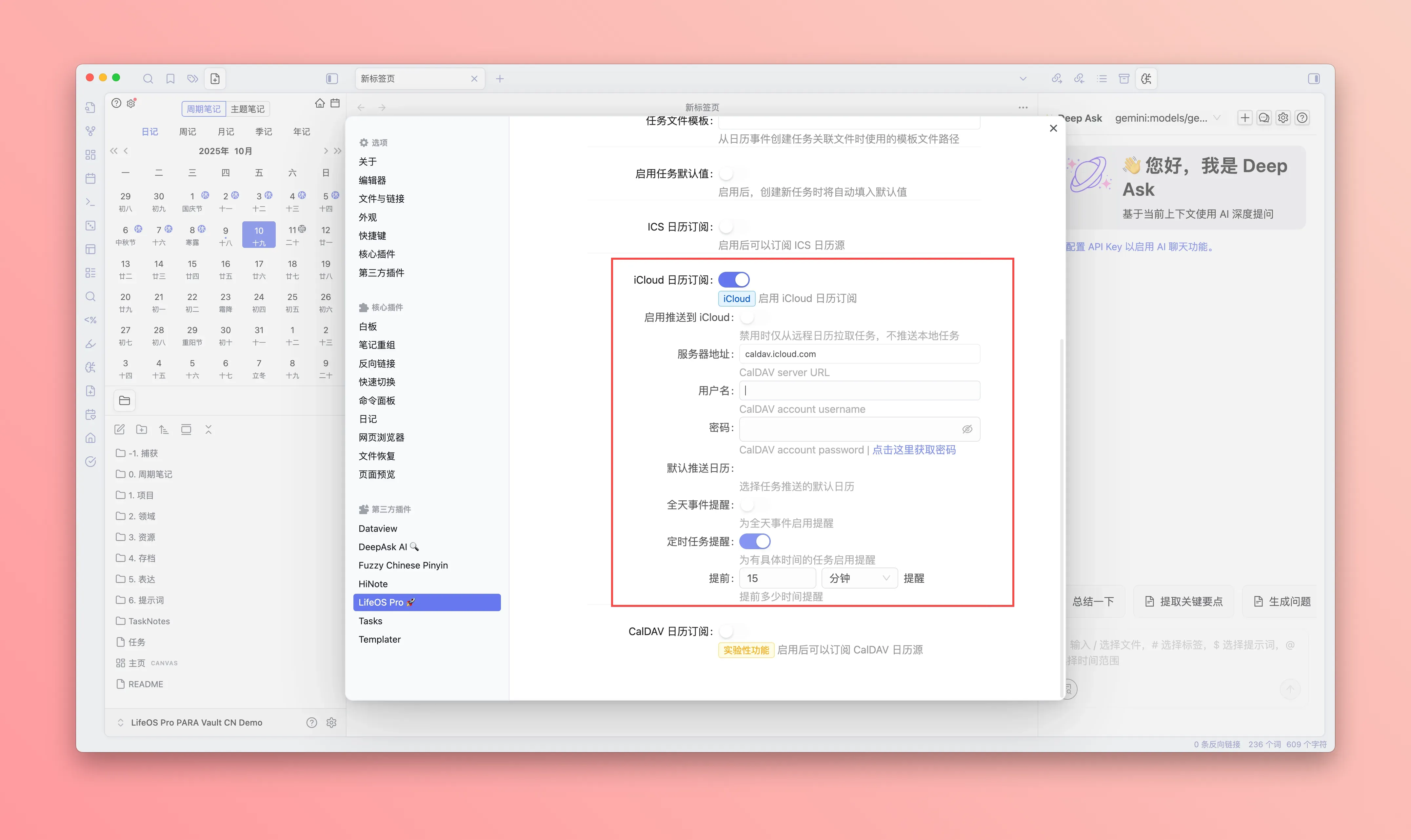
- 在 LifeOS Pro 插件设置的日历配置页,开启「iCloud 日历订阅」
- 输入 Apple ID(用户名)和上一步生成的 App 专用密码
- 服务器地址填写
caldav.icloud.com - 插件会自动拉取你的 iCloud 日历列表,选择要同步的默认推送日历
iCloud 同步功能说明
- 启用推送到 iCloud:开启后可将本地任务推送到 iCloud 日历;关闭后仅从远程拉取任务,不推送本地任务
- 删除已完成任务:开启后,已完成和已取消的任务将自动从 iCloud 日历中删除
- 提醒设置:可以为全天事件和定时任务分别配置提醒
- 全天事件提醒:设置提前几天提醒、具体提醒时间
- 定时任务提醒:设置提前多少分钟/小时/天/周提醒
订阅 Google 日历(双向同步)
Google 日历支持双向同步:不仅可以在 Obsidian 中查看 Google 日历事件,还可以将 Obsidian 中的任务推送到 Google 日历,从而在 Android、iOS、Web 等平台获得提醒。
步骤 1:创建 Google Cloud OAuth 凭据
- 访问 Google Cloud Console,登录你的 Google 账号
- 创建一个新项目(或选择现有项目)
- 在左侧菜单中,依次点击「API 和服务」→「已启用的 API 和服务」
- 点击「+ 启用 API 和服务」,搜索并启用「CalDAV API」
- 在左侧菜单中,点击「凭据」→「+ 创建凭据」→「OAuth 客户端 ID」
- 应用类型选择「桌面应用」
- 名称填写「LifeOS」或其他你喜欢的名称
- 创建完成后,复制生成的「客户端 ID」和「客户端密钥」
步骤 2:添加测试用户
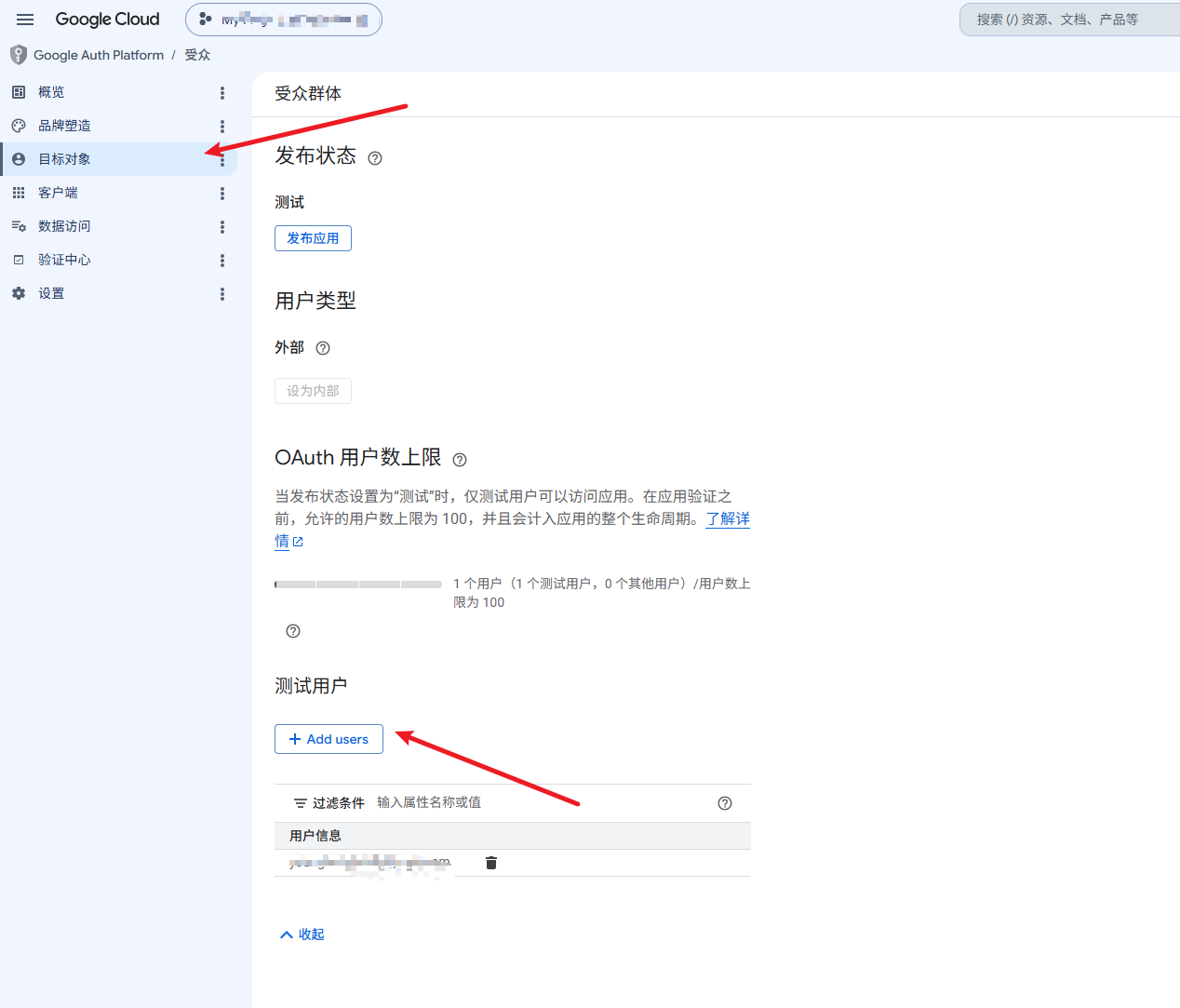
Google OAuth 应用默认处于「测试」发布状态时,只有被添加为测试用户的账号才能完成授权。请先把你准备用来同步日历的 Google 账号添加进去,否则后面点击「连接」时可能无法正常通过 Google 授权。
- 在 Google Cloud Console 左侧菜单进入「Google Auth Platform」→「目标对象」
- 在「测试用户」区域点击「+ Add users」
- 输入自己的 Google 邮箱并保存
- 如果你有多个 Google 账号,请确认添加的是后续授权 LifeOS Pro 时要登录的那个账号
步骤 3:配置 Google 日历
- 在 LifeOS Pro 插件设置的日历配置页,开启「Google 日历订阅」
- 输入步骤 1 获取的「Client ID」和「Client Secret」
- 点击「连接」按钮,浏览器会打开 Google 授权页面
- 如果看到「此应用未经 Google 验证」的提示,点击「高级」→「转至 LifeOS(不安全)」继续授权
- 授权成功后,点击「刷新」按钮获取日历列表,选择要同步的默认推送日历
Google 同步功能说明
- 删除已完成任务:开启后,已完成和已取消的任务将自动从 Google 日历中删除
- 提醒设置:可以为全天事件和定时任务分别配置提醒
- 全天事件提醒:设置提前几天提醒、具体提醒时间
- 定时任务提醒:设置提前多少分钟/小时/天/周提醒
由于 Google 对第三方应用的验证流程较为严格,个人创建的 OAuth 应用会显示此提示。这是正常现象,你可以安全地继续授权,因为这是你自己创建的应用,只会访问你授权的日历数据。
订阅 CalDAV 日历
CalDAV 是一种通用的日历同步协议,可以在 Obsidian 中查看远程日程。部分 CalDAV 服务还支持双向同步(将任务推送到远程日历)。
支持的平台:飞书、钉钉、企业微信、腾讯会议、QQ 邮箱等。
飞书 CalDAV 仅支持单向同步(只读),无法通过 CalDAV 协议向飞书日历推送任务(PUT 请求返回 409 错误)。如需获得手机提醒功能,请使用 iCloud 日历、Google 日历或钉钉日历作为「默认写入日历」。
以飞书为例(仅订阅/只读):
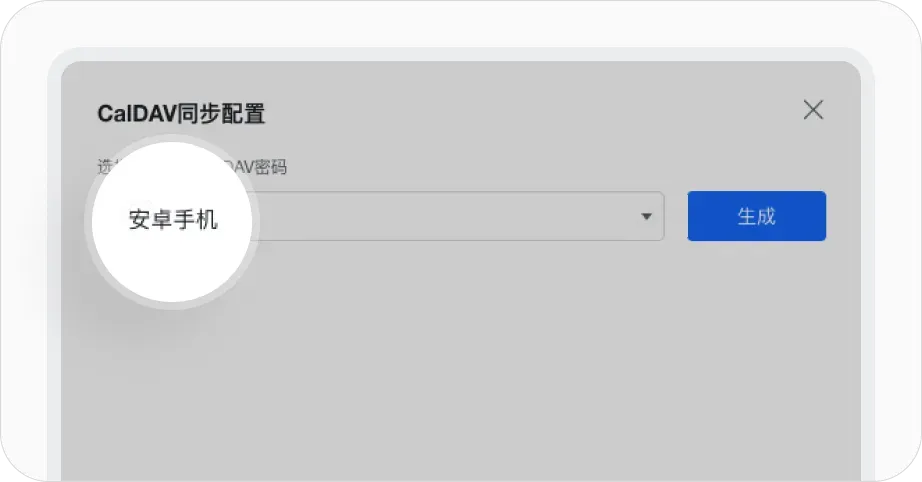
- 在「飞书」电脑端的设置页面,选择日历设置,点击 CalDAV 同步配置,选择其它设备,生成登陆的用户名、密码、及服务器地址
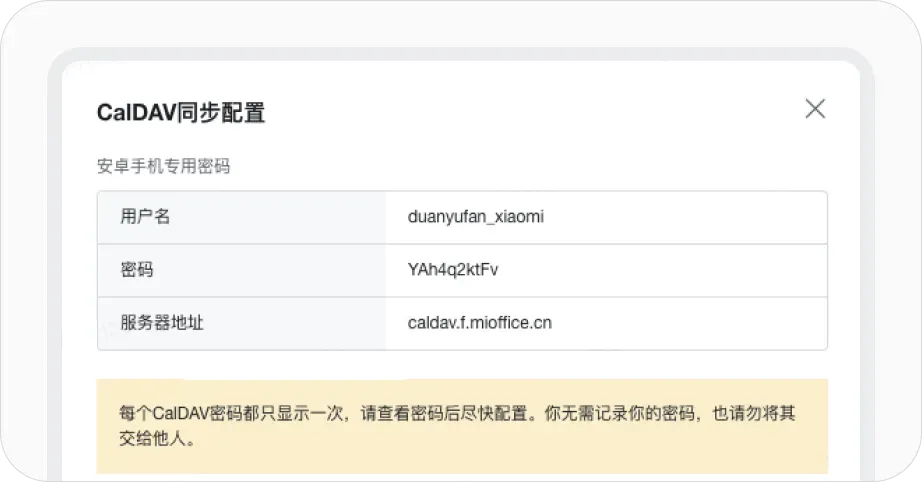
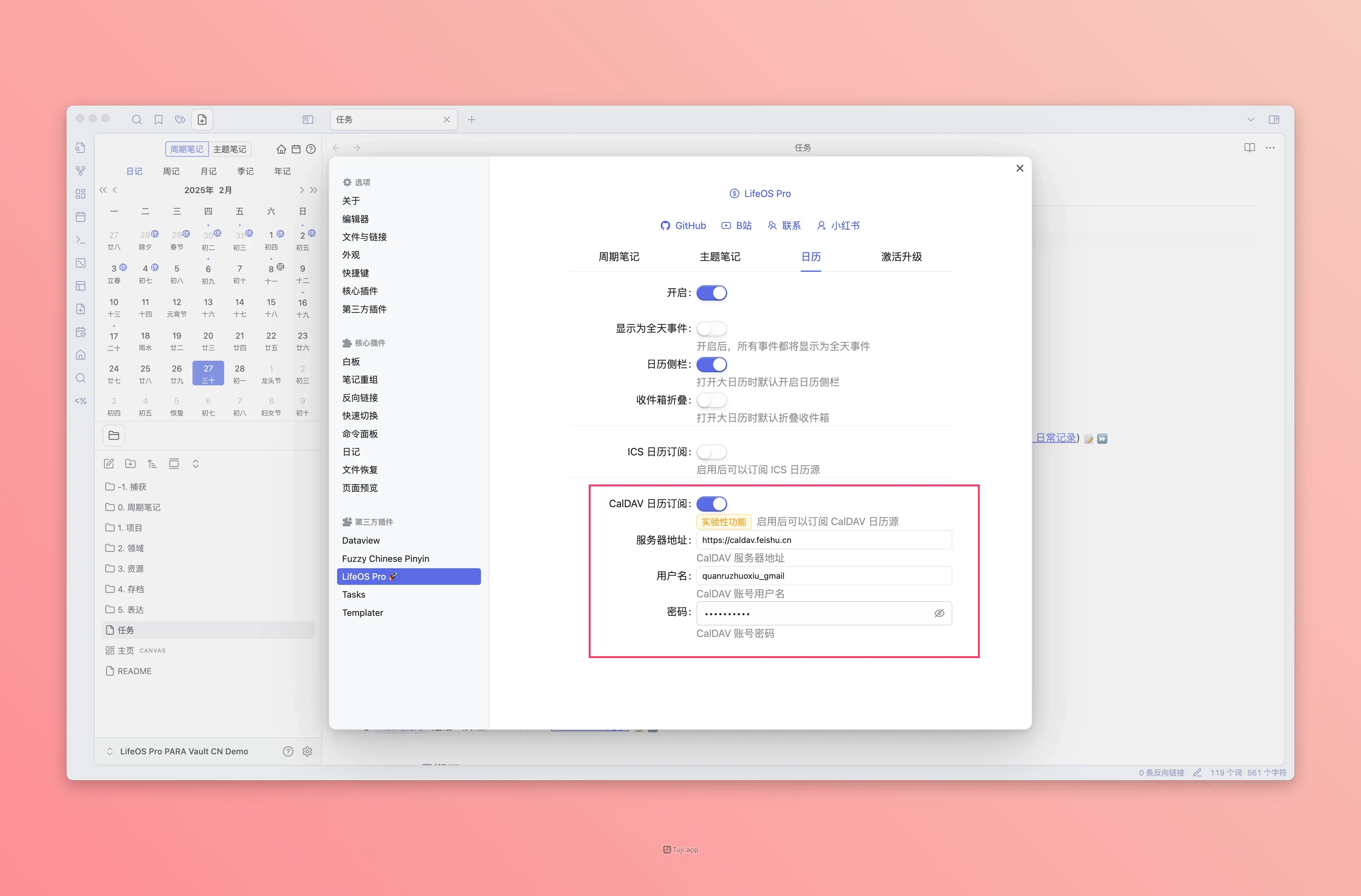
- 在 LifeOS Pro 插件设置的日历配置页,开启「CalDAV 日历订阅」,并输入用户名和对应生成的密码,服务器地址为
https://caldav.feishu.cn
添加多个 CalDAV 配置
如果需要订阅多个 CalDAV 日历(如同时订阅飞书和钉钉),可以点击「添加 CalDAV 配置」来添加额外的 CalDAV 服务器。
从 URL 中导入(ICS 订阅)
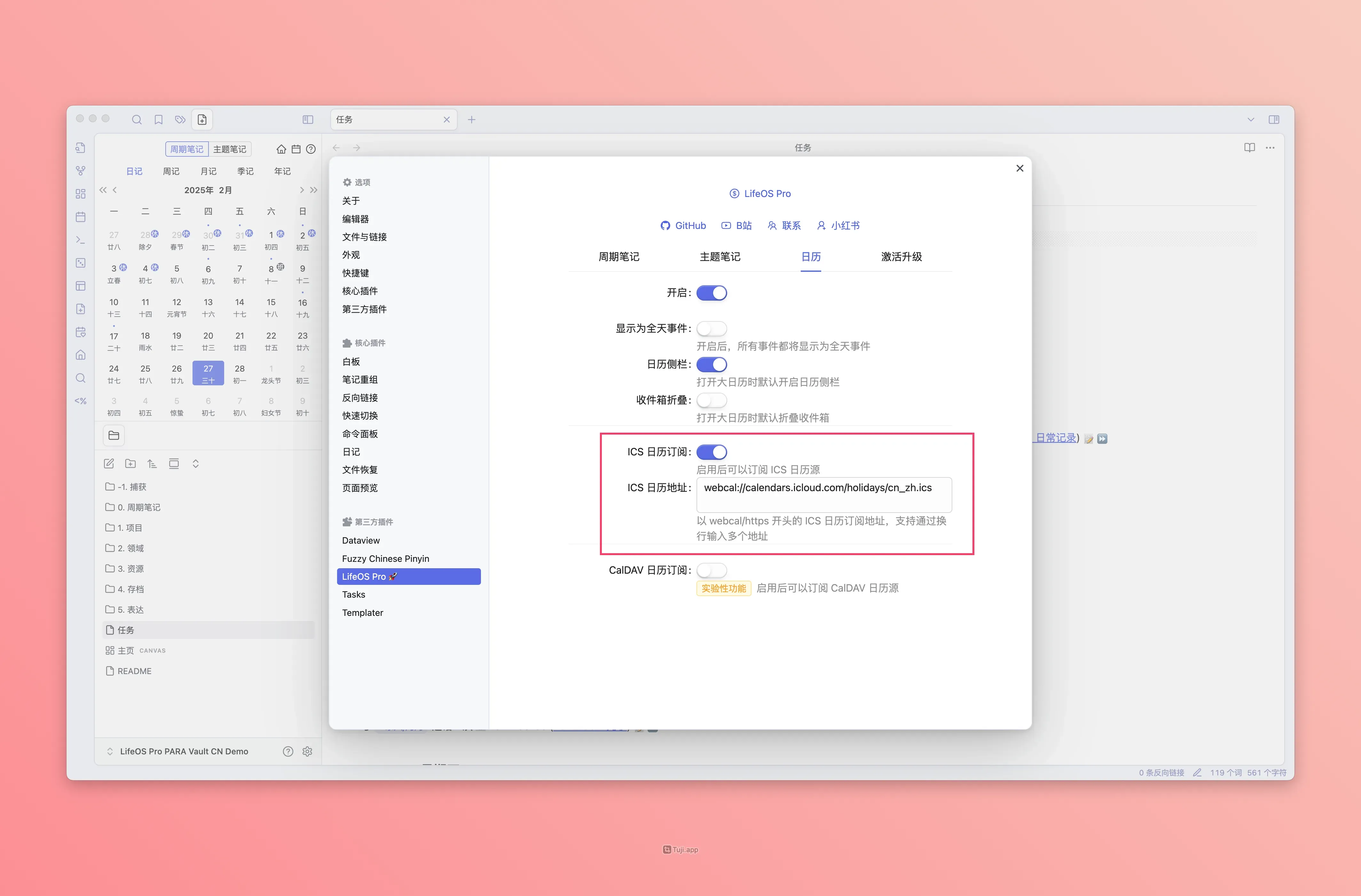
ICS 日历订阅是一种通用的日历订阅方式,通过 URL 地址订阅日历事件,为只读模式。
订阅滴答清单任务
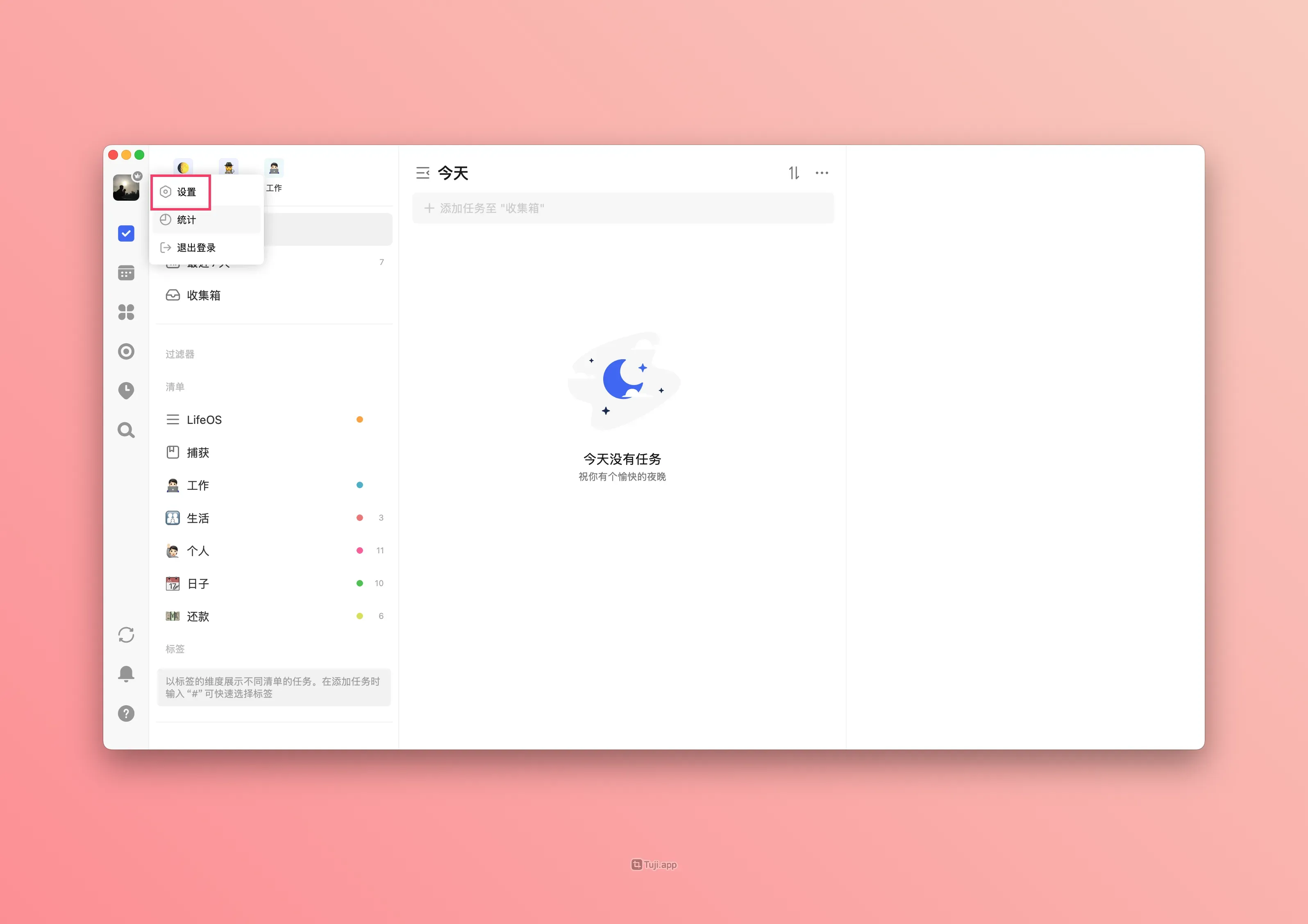
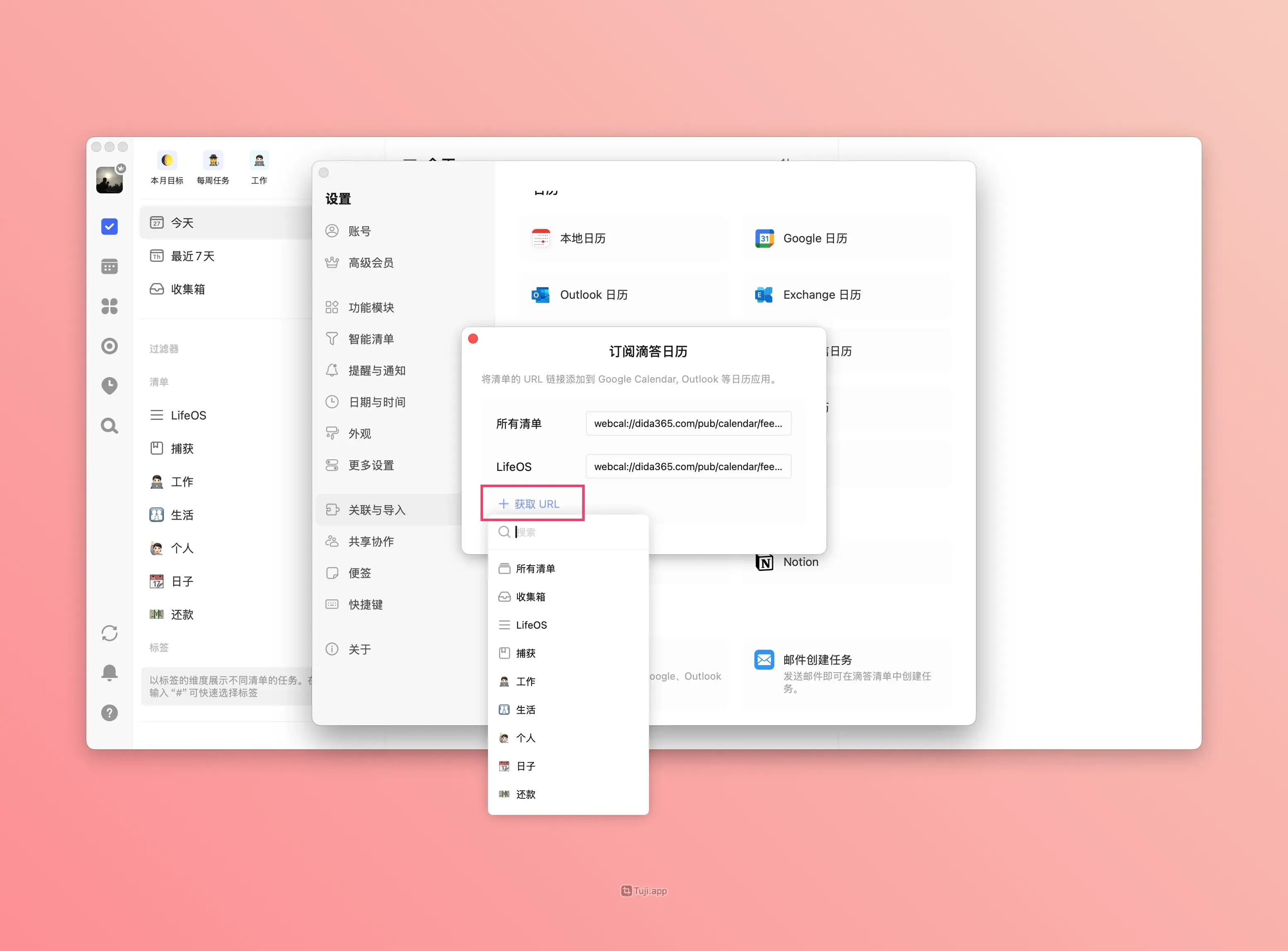
- 打开滴答清单,单击左上角头像,进入设置页
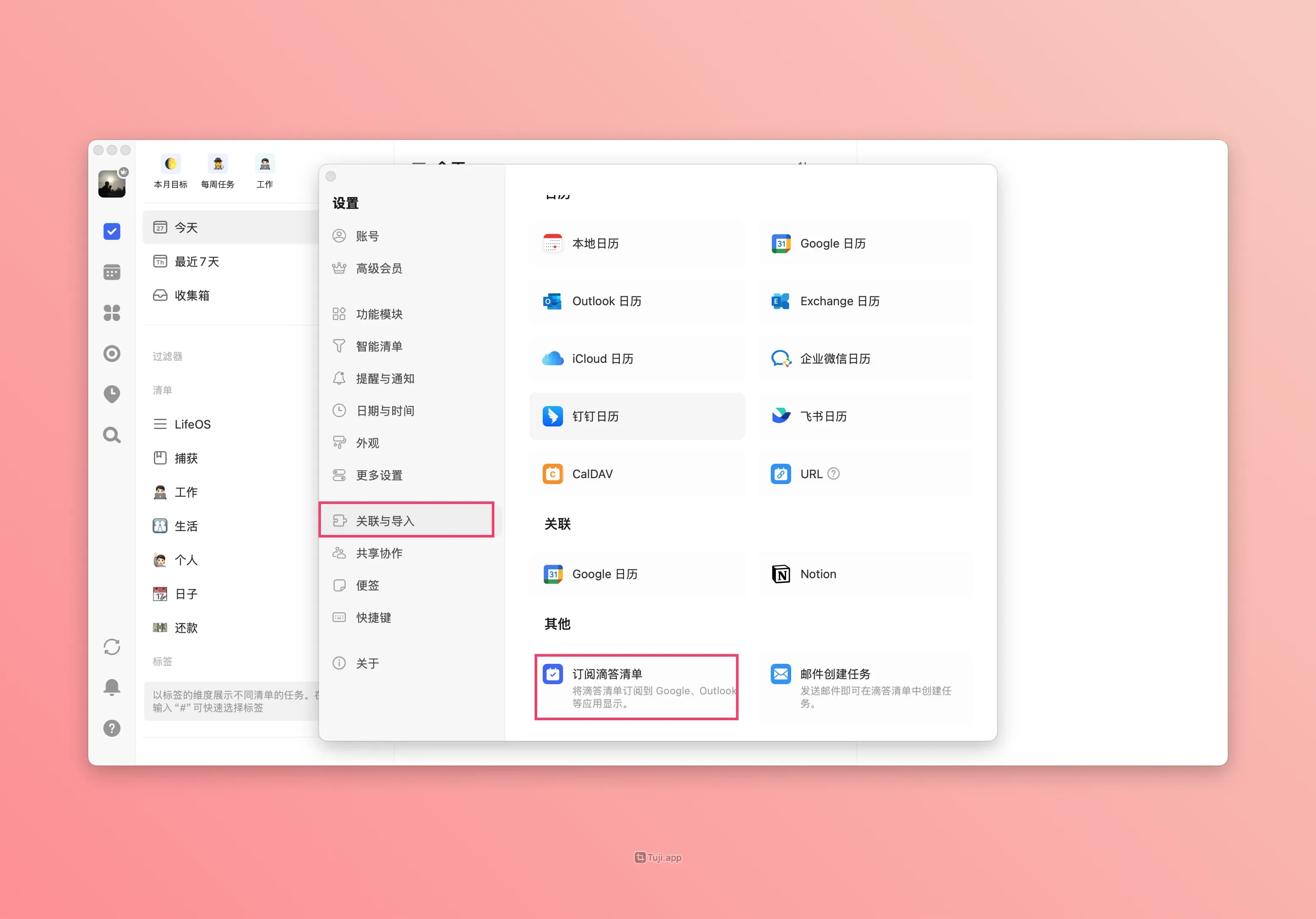
- 选择左侧栏的「关联与导入」,接着选择右侧的「订阅滴答清单」
- 点击「获取 URL」,在列表里选择你需要订阅的清单,即可生成 ICS 订阅 URL
- 进入 LifeOS Pro 插件设置的日历配置页,开启「ICS 日历订阅」,粘贴此前生成的 URL 链接,即可完成订阅
订阅 iCloud 日历(ICS 方式)
如果只需要单向查看 iCloud 日历,可以使用 ICS 方式订阅,配置更简单。
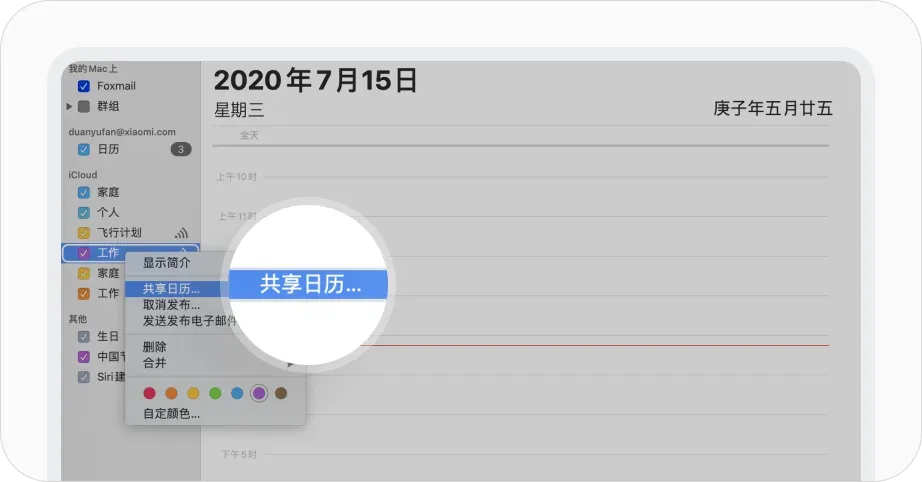
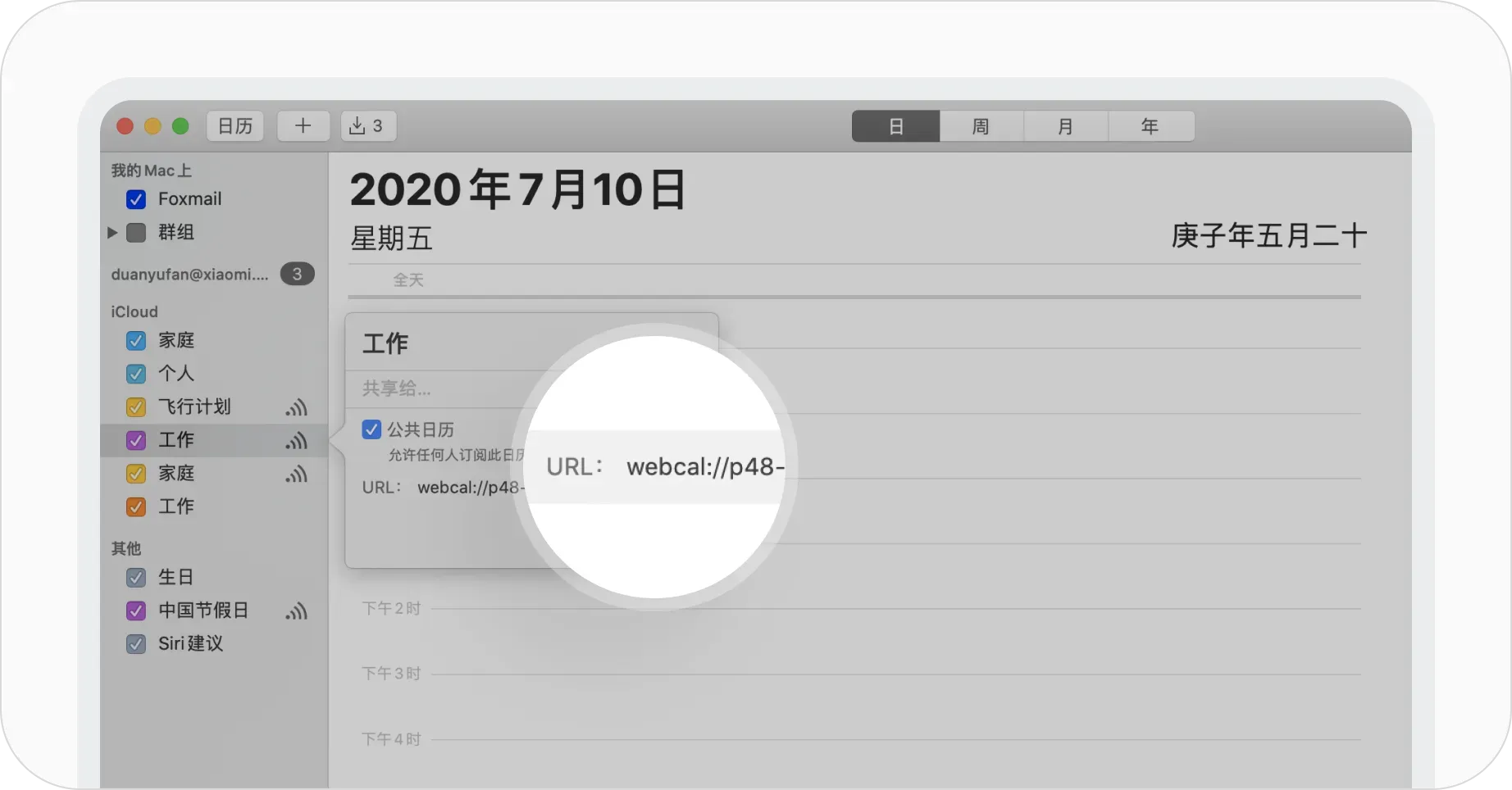
- 打开苹果日历的 Mac 客户端,在右侧 iCloud 账号中选择希望同步的日历,右键单击,弹出菜单,选择「共享日历」
- 在「公共日历」勾选项前,点击勾选选中
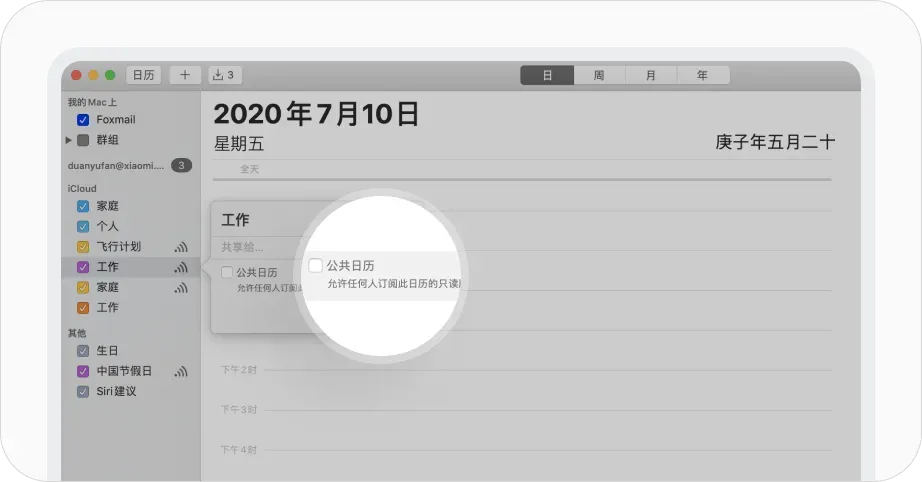
- 再次右键点击打开共享后的日历,会看到生成了对应的链接地址,复制完整的链接
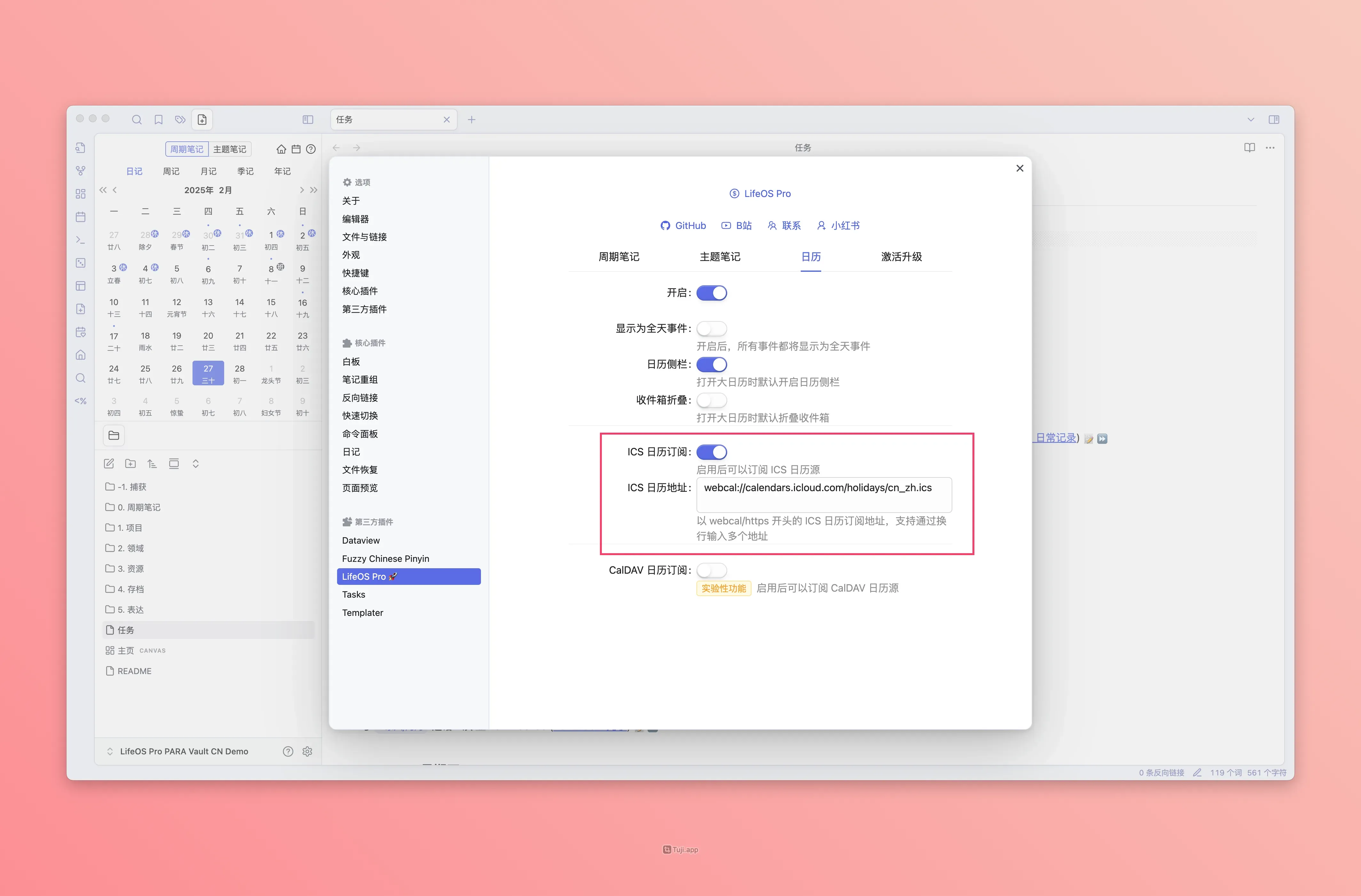
- 进入 LifeOS Pro 插件设置的日历配置页,开启「ICS 日历订阅」,粘贴此前生成的 URL 链接,即可完成订阅
订阅 Google 日历(ICS 方式)
如果只需要单向查看 Google 日历,可以使用 ICS 方式订阅,配置更简单,无需创建 OAuth 凭据。
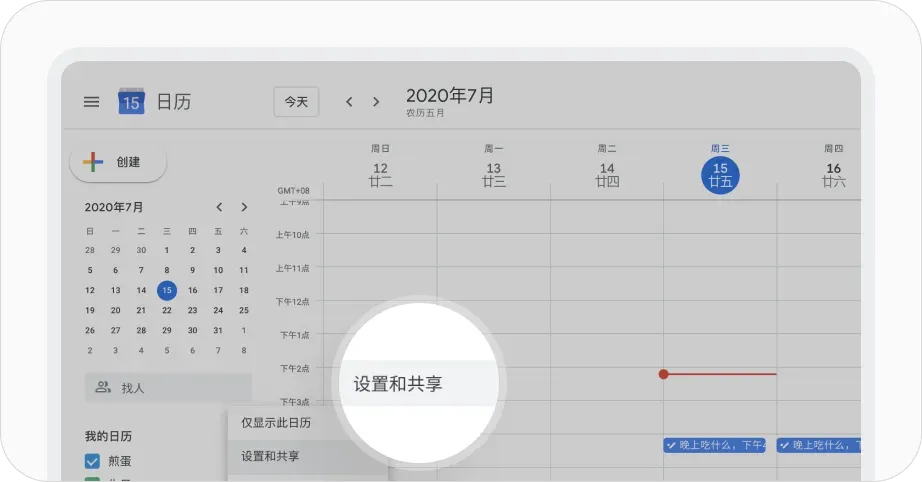
- 打开 Google 日历,在左侧日历账号列表页面,选择希望订阅的日历,右键单击后弹出菜单,点击「设置和共享」
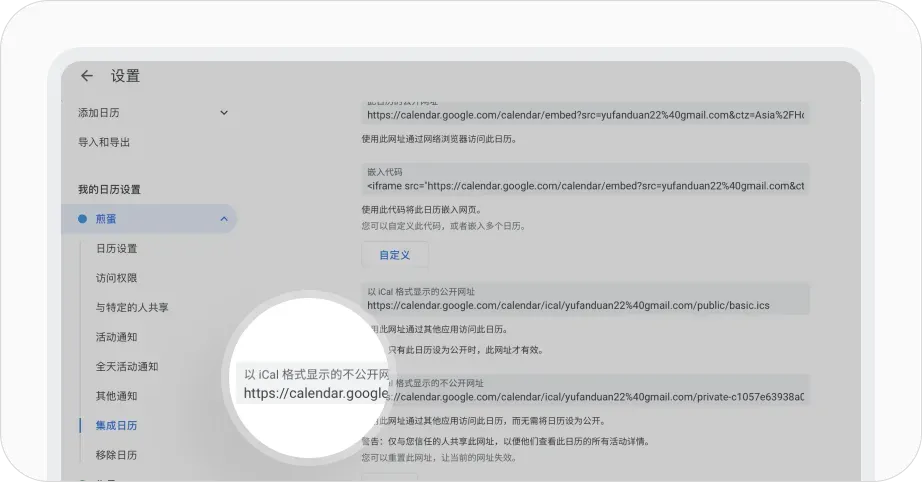
- 点击对应的日历设置,在「集成目录」下找到「以 iCal 格式显示的不公开网址」,并复制完整的链接
- 进入 LifeOS Pro 插件设置的日历配置页,开启「ICS 日历订阅」,粘贴此前生成的 URL 链接,即可完成订阅
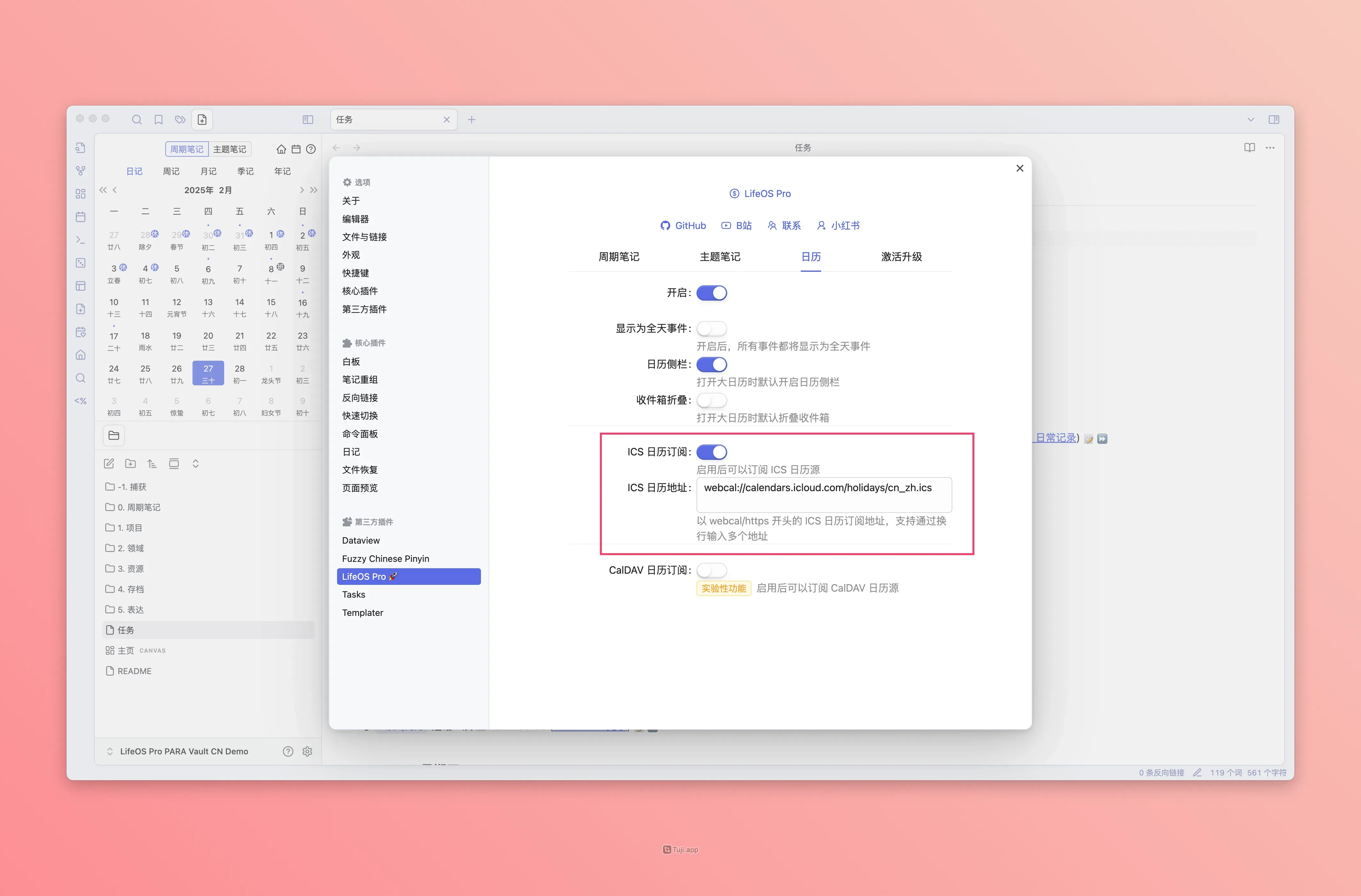
订阅 Outlook 日历
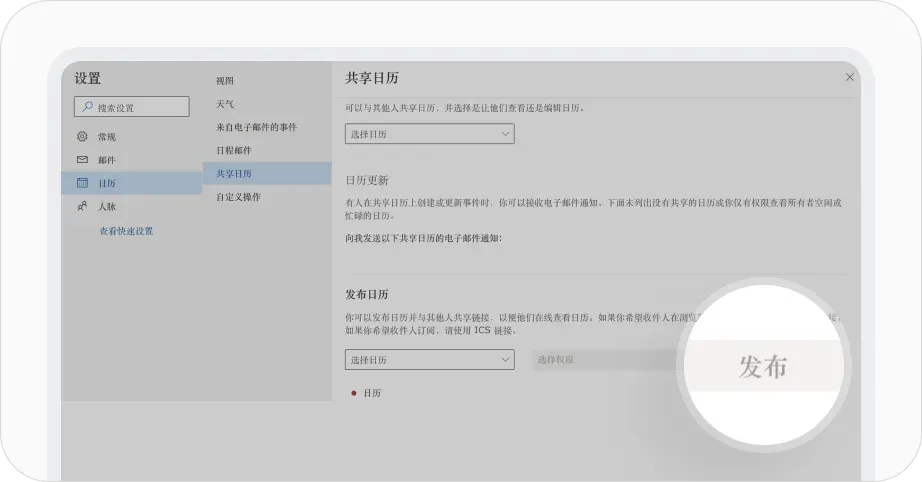
- 打开 Outlook 邮箱的设置项,依次点击「日历」-「共享日历」-「发布日历」,选择对应共享的日历,并选择「可查看所有详细信息」。选择完成后,点击「发布」
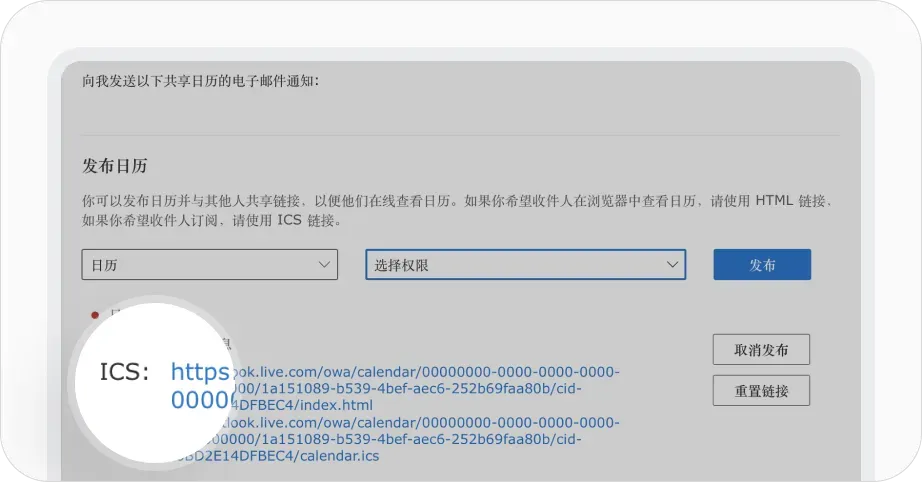
- 点击「发布」后,会看到「ICS」的链接地址,复制完整的链接地址
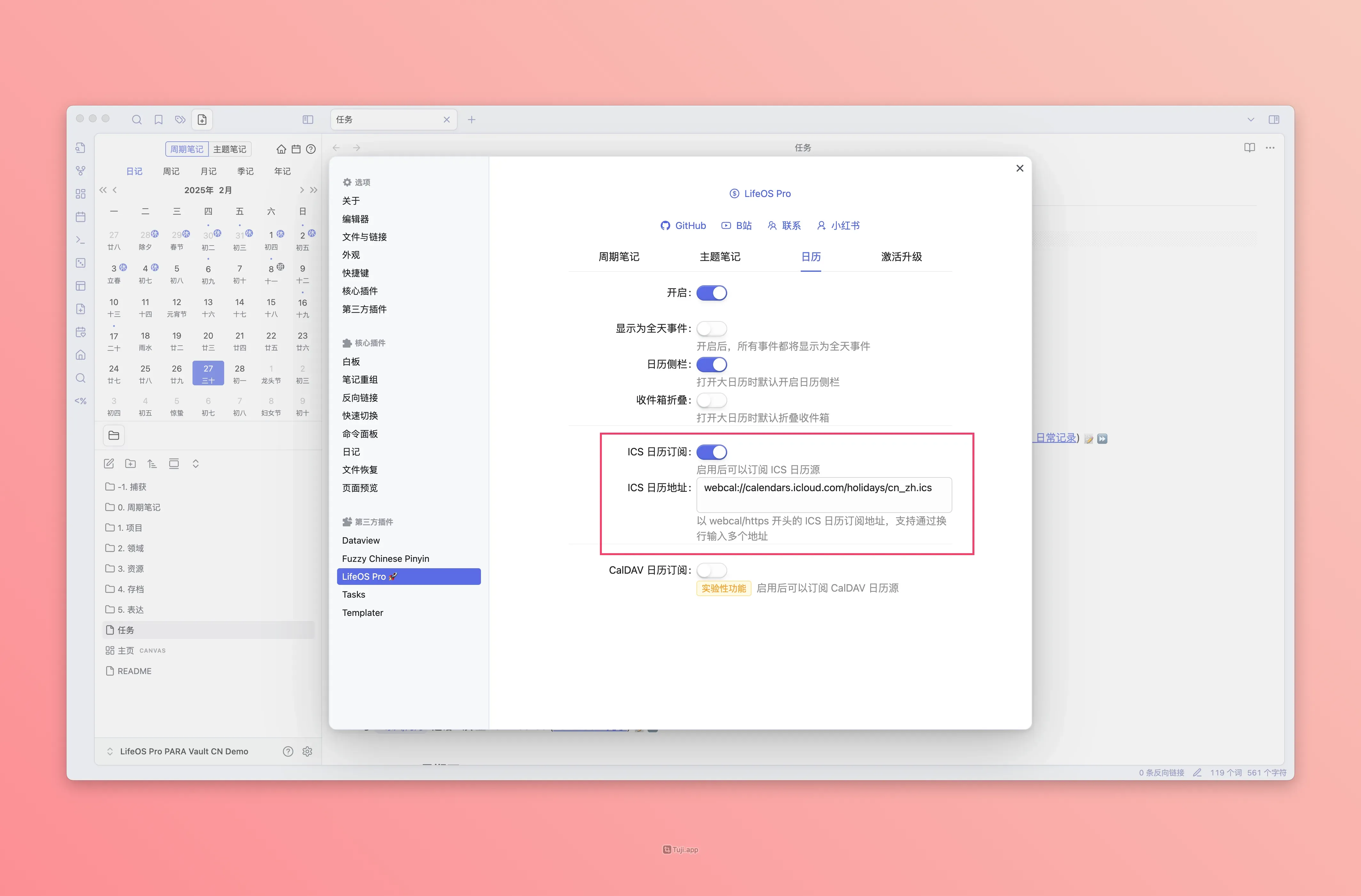
- 进入 LifeOS Pro 插件设置的日历配置页,开启「ICS 日历订阅」,粘贴此前生成的 URL 链接,即可完成订阅
添加多个 ICS 配置
如果需要订阅多个 ICS 日历,可以:
- 在 URL 输入框中通过换行输入多个地址
- 或点击「添加 ICS 配置」来添加带有自定义名称的额外配置